
Austausch des Displays beim iPhone 14 Pro
Technische Schwierigkeit
Dauer des Verfahrens
Anzahl der Schritte im Tutorial
Wenn der Bildschirm Ihres iPhone 14 gesprungen ist, nicht mehr auf Berührungen reagiert oder beim Einschalten des Telefons kein Bild anzeigt, verwenden Sie diese Reparaturanleitung, um Ihr iPhone mit einem neuen Bildschirm wieder funktionsfähig zu machen.
Wichtige Informationen vor dem Austausch des Displays
1. Entladen Sie das iPhone auf unter 25 %, da ein vollständig geladener Li-Ionen-Akku Feuer fangen oder explodieren kann, wenn seine Schutzschichten versehentlich beschädigt werden.
2. Die an der Rückseite des Displays angebrachte Sensorbaugruppe ist werkseitig mit Ihrem individuellen iPhone gekoppelt, sodass Sie sie bei einem Displaywechsel vom alten Display auf das neue übertragen müssen. Sie umfasst einen Flutlichtstrahler, der Teil der biometrischen Sicherheitsfunktion Face ID ist.
3. Wenn Face ID beschädigt oder ausgetauscht wird, funktioniert es nicht mehr. Achten Sie daher darauf, diese Komponenten während dieses Vorgangs nicht zu beschädigen. Im Falle einer Beschädigung kann nur Apple oder ein von Apple autorisierter Techniker die Apple ID-Funktion wiederherstellen.
4. Wenn Sie Ihr iPhone öffnen, wird die wasserabweisende Dichtung beschädigt. Halten Sie daher eine Ersatzdichtung bereit, bevor Sie mit diesem Schritt beginnen. Ohne eine neue Dichtung ist Ihr iPhone nicht mehr wasserabweisend und es besteht eine höhere Wahrscheinlichkeit, dass Staub oder Feuchtigkeit eindringen.
5. Tragen Sie eine Schutzbrille, um Augenverletzungen während der Reparatur zu vermeiden.
6. Ordnen Sie die Schrauben während der Reparatur, um Verwechslungen zu vermeiden, die zu Schäden am iPhone führen könnten, wenn eine falsche Schraube in ein Gewinde eingesetzt wird.
7. Die True Tone-Funktion ist nach einem Bildschirmaustausch deaktiviert, selbst wenn ein Originalbildschirm von Apple verwendet wird. Darüber hinaus zeigt Ihr iPhone möglicherweise vorübergehend eine Warnung zur „Authentizität” des Displays an.
8. Nach dem Austausch des Displays wird auf dem Bildschirm die Meldung „Wichtige Meldung“ angezeigt.
- Die Meldung informiert lediglich darüber, dass das Original-Display durch ein neues ersetzt wurde.
- Die Meldung hat keinen Einfluss auf die Leistung des Geräts.
- Sie wird 4 Tage lang auf dem Sperrbildschirm angezeigt und anschließend in den Einstellungen.
Dies liegt daran, dass der Austausch des Displays nicht von der offiziellen Software von Apple autorisiert wurde und das Teil nicht mit der Hauptplatine gekoppelt wurde.
Apple möchte sicherstellen, dass Benutzer ihre Geräte in autorisierten Servicezentren reparieren lassen, die Originalteile, Zubehör und Software von Apple verwenden.
Tipps für den Einstieg
Markieren Sie 3 mm auf dem Gitarrenpick oder der Karte.
Führen Sie das Gitarrenpick oder die Karte nicht mehr als 3 mm ein, da Sie sonst interne Komponenten beschädigen könnten.
Wenn das Display Ihres iPhones gesprungen ist, kleben Sie es mit Klebeband ab, um Verletzungen während der Reparatur zu vermeiden.
Wenn Sie den Saugnapf in den folgenden Schritten nicht anbringen können, verwenden Sie ein starkes Klebeband (z. B. Klebeband) und heben Sie den Bildschirm an.
Legen Sie Ihr iPhone nicht in die Mikrowelle!
Benötigte Werkzeuge
Schritt 1 Entfernen der unteren Pentalobe-Schrauben
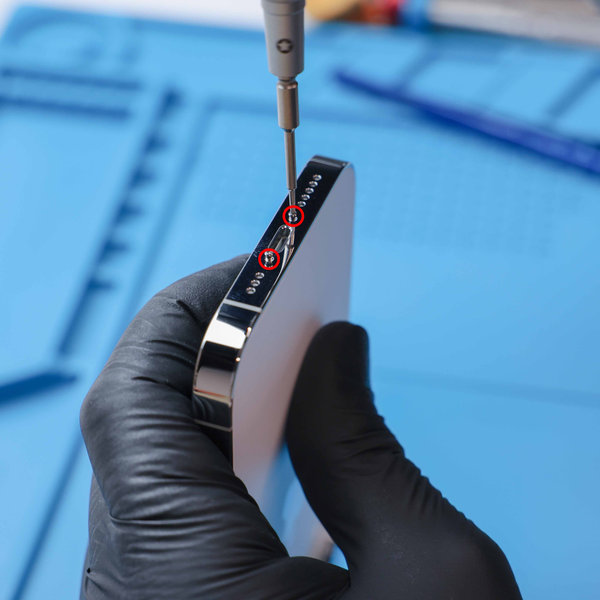
Bevor Sie beginnen, müssen Sie den Akku des iPhones auf unter 25 % entladen, da ein geladener Li-Ionen-Akku bei versehentlicher Beschädigung in Brand geraten oder explodieren kann.
Achten Sie beim Öffnen des iPhone-Displays darauf, dass keine Flüssigkeiten eindringen können. Stellen Sie sicher, dass Sie Ersatzdichtungen bereitliegen haben, bevor Sie fortfahren.
- Schalten Sie Ihr iPhone aus.
- Entfernen Sie die beiden 6,8 mm langen Pentalobe-P2-Schrauben an der Unterkante des iPhones.
Schritt 2 Demontage des Displays
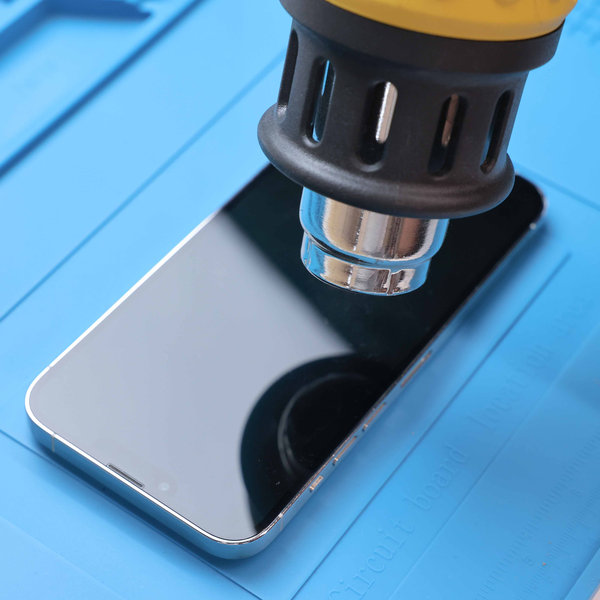
a) Erwärmen des Telefons
- Wir empfehlen Ihnen, beim Erwärmen Ihres iPhones ESD-Schutzhandschuhe zu tragen.
- Für diesen Schritt können Sie entweder eine Heißluftpistole oder einen Föhn verwenden. Das iPhone ist für den nächsten Schritt bereit, wenn es aufgrund der hohen Temperatur schwierig wird, die Hand darauf zu halten.
b) Öffnen des Displays
1. Sie können das Display dann entweder mit einem Saugnapf oder einem Sicherungswerkzeug öffnen.
2. Wenn Sie zwei Saugnäpfe verwenden, setzen Sie diese fest in der Nähe der erwärmten Unterkante des iPhones an, einen auf der Vorderseite, den anderen auf der Rückseite, und drücken Sie sie vorsichtig nach unten.
3. Achten Sie darauf, dass die Saugnäpfe zueinander ausgerichtet bleiben. Wenn sie sich zu verschieben beginnen, lösen Sie die Saugnäpfe leicht und richten Sie die Arme neu aus.
4. Wenn Sie einen einzelnen Saugnapf verwenden, platzieren Sie ihn an der Unterkante, aber vermeiden Sie den Rand des Glases.
5. Halten Sie Ihr Telefon fest und ziehen Sie am Saugnapf, um den Bildschirm vom Rahmen Ihres Telefons zu trennen. Eine kleine Öffnung in der Nähe der Unterkante ist ausreichend.
6. Führen Sie das Öffnungswerkzeug Ihrer Wahl (Öffnungspickel oder Karte) in den Spalt ein.
c) Erwärmen der rechten Kante
1. Erwärmen Sie Ihr iPhone erneut, diesmal mit Schwerpunkt auf der rechten Kante (der Kante mit dem Ein-/Aus-Schalter), bis der Bildschirm zu heiß zum Anfassen wird.
d) Trennen Sie den rechten Klebstoff ab.
1. Schieben Sie Ihr Öffnungswerkzeug um die rechte untere Ecke des iPhones, um den Klebstoff abzutrennen.
2. Fahren Sie mit dem Schneiden fort, bis Sie die rechte obere Ecke erreichen.
3. Achten Sie darauf, das Werkzeug nicht zu tief in Ihr iPhone einzuführen, da dies zu Schäden an den internen Komponenten führen kann.
4. Bevor Sie fortfahren, lassen Sie das Öffnungswerkzeug in der oberen rechten Ecke.
5. Erwärmen Sie das iPhone erneut, diesmal mit Schwerpunkt auf der Oberkante.
6. Schieben Sie den Öffnungshebel um die obere rechte Ecke des iPhones, um den oberen Klebstoff zu lösen.
7. Bevor Sie fortfahren, lassen Sie das Öffnungswerkzeug in der oberen linken Ecke.
e) Erwärmen der linken Kante
1. Erwärmen Sie Ihr iPhone erneut, diesmal mit Schwerpunkt auf der linken Kante, bis der Bildschirm zu heiß zum Anfassen wird.
f) Trennen des Klebstoffs
1. Setzen Sie ein zweites Öffnungswerkzeug in der unteren linken Ecke des iPhones an.
2. Drehen Sie beide Werkzeuge gleichzeitig, bis sich die Klammern an der linken Kante lösen.
3. Seien Sie vorsichtig, da sich die Flexkabel auf dieser Seite des Displays befinden. Führen Sie das Werkzeug nur wenige Millimeter ein.
4. Wenn Sie Schwierigkeiten haben, erwärmen Sie die linke Kante erneut.
Schritt 3 Öffnen des iPhones
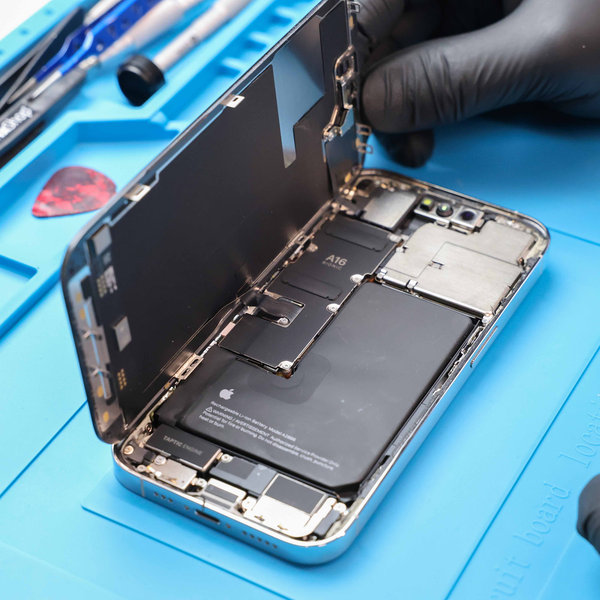
1. Nachdem Sie den Klebstoff gelöst haben, entfernen Sie die Saugnäpfe.
2. Öffnen Sie das iPhone, als würden Sie eine Seite in einem Buch umblättern.
3. Stützen Sie das Display ab, um ein Reißen des Flachbandkabels zu verhindern, das das Display mit der Hauptplatine verbindet. Lehnen Sie das Display gegen einen stabilen Gegenstand.
4. Legen Sie das Display beim Zusammenbau in Position, richten Sie die Clips entlang der Oberkante aus und drücken Sie die Oberkante vorsichtig fest, bevor Sie den Rest des Displays befestigen. Wenn es nicht leicht einrastet, überprüfen Sie den Zustand der Clips am Rand des Displays und stellen Sie sicher, dass sie nicht verbogen sind.
Schritt 4 Entfernen der Abdeckung des Displays und des Akkuanschlusses
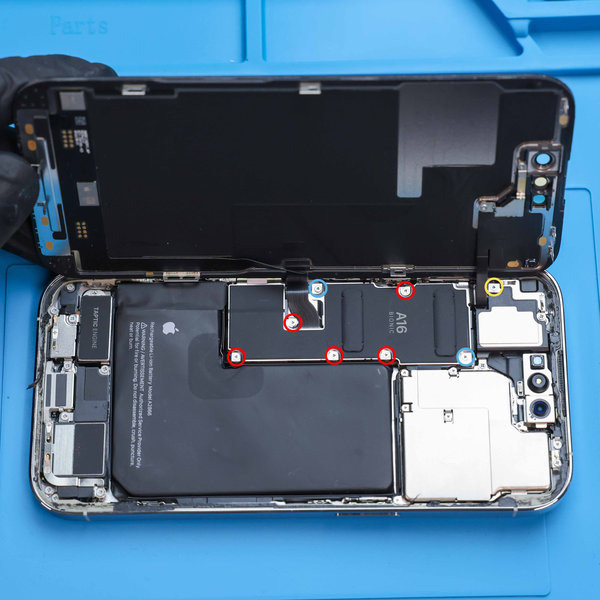
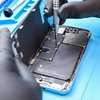
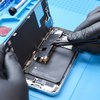
1. Lösen Sie die Schrauben des Batterieanschlusses mit einem Y000-Schraubendreher, um die acht Schrauben zu entfernen, mit denen die Abdeckung des Batterieanschlusses befestigt ist:
- Fünf 1,3 mm lange Schrauben
- Zwei 1,6 mm lange Schrauben
- Eine 1,9 mm lange Schraube
1. Bewahren Sie jede Schraube auf und achten Sie darauf, dass sie wieder an ihren ursprünglichen Platz zurückkommt.
2. Entfernen Sie die Batterieanschlussabdeckung mit einer Pinzette, indem Sie sie nach unten schieben, um die Flexkabel freizulegen.
Schritt 5 Trennen des Batteriesteckers
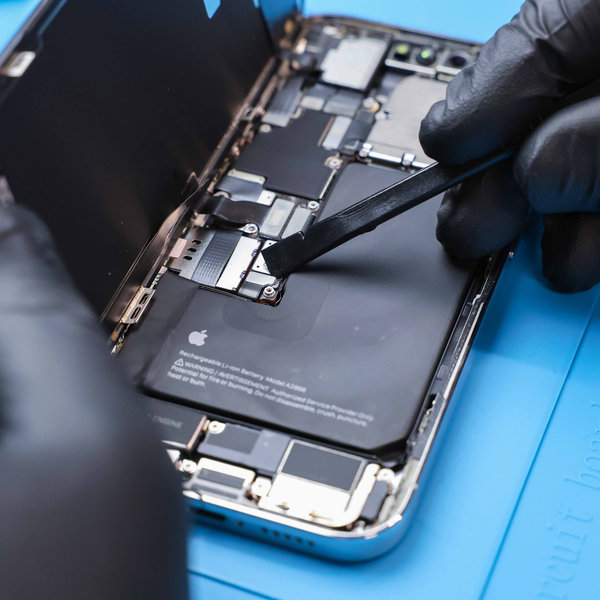
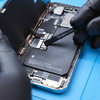
- Verwenden Sie das spitze Ende eines Spatels oder einen sauberen Fingernagel, um den Stecker aus seiner Buchse zu hebeln. Achten Sie darauf, die schwarze Silikondichtung um diesen und die anderen Board-Anschlüsse nicht zu beschädigen, da diese zusätzlichen Schutz vor dem Eindringen von Wasser und Staub bieten.
Schritt 6 Trennen des Display-Anschlusskabels
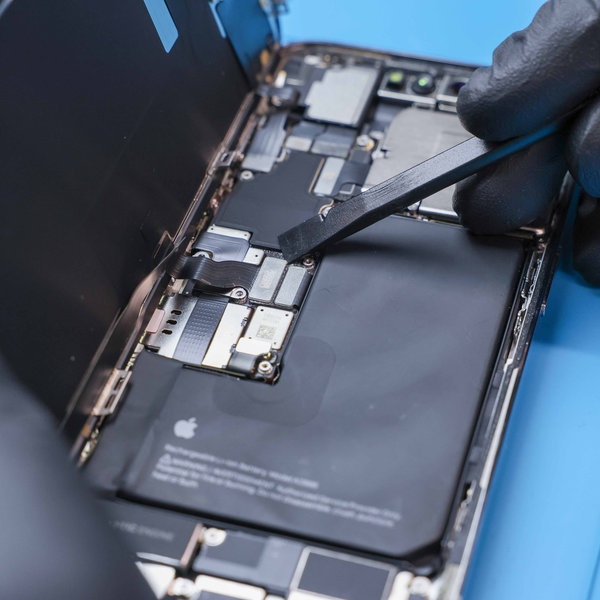
- Heben Sie mit der spitzen Spitze eines Spatels die beiden Displaykabelstecker, die mit der Hauptplatine verbunden sind, vorsichtig gerade aus ihrer Buchse heraus, um sie zu trennen.
- Wenn Sie Stecker dieses Typs wieder anbringen, richten Sie den Stecker sorgfältig aus und drücken Sie ihn auf einer Seite nach unten, bis er einrastet. Wiederholen Sie diesen Vorgang dann auf der gegenüberliegenden Seite. Drücken Sie nicht in der Mitte nach unten, da dies die Stifte verbiegen kann, wenn der Stecker falsch ausgerichtet ist, was zu dauerhaften Schäden führen kann.
Schritt 7 Entfernen des Bildschirms
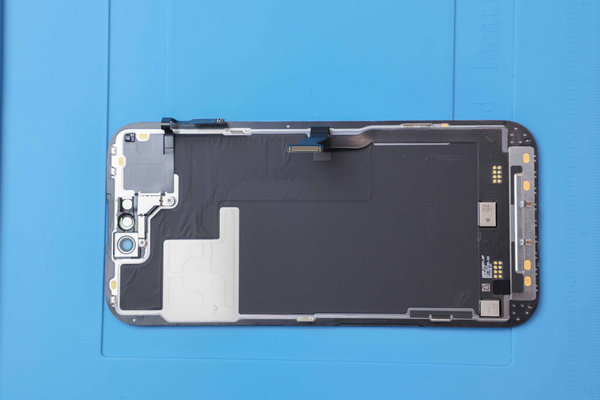
Entfernen Sie den Bildschirm vorsichtig und legen Sie ihn auf eine saubere und stabile Oberfläche.
Schritt 8 Lösen der vorderen Sensorhalterung
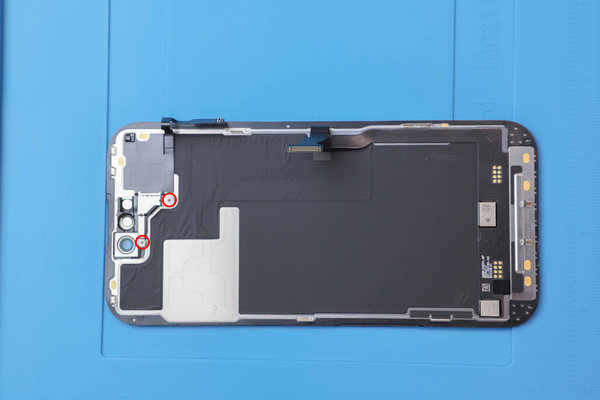
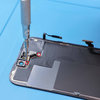
Die folgenden Schritte führen Sie durch die Übertragung der vorderen Sensorbaugruppe auf einen neuen Bildschirm. Wenn Ihr Ersatzbildschirm bereits über die vorinstallierte Baugruppe verfügt, können Sie diesen Teil überspringen.
Entfernen Sie mit einem PH000-Schraubendreher die beiden 1,4 mm langen Schrauben, mit denen die Halterung der Sensorbaugruppe befestigt ist.
Schritt 9 Removing the front sensor bracket
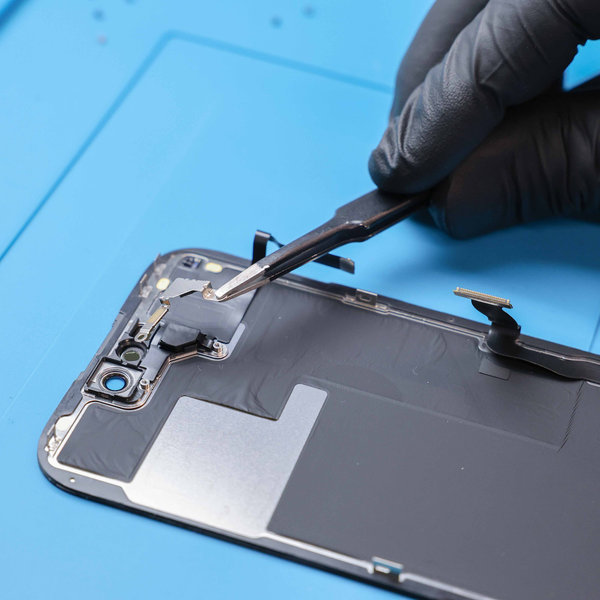
Entfernen Sie die vordere Sensorhalterung mit einer Pinzette oder Ihren Fingern.
Schritt 10 Beheizung der vorderen Sensorbaugruppe
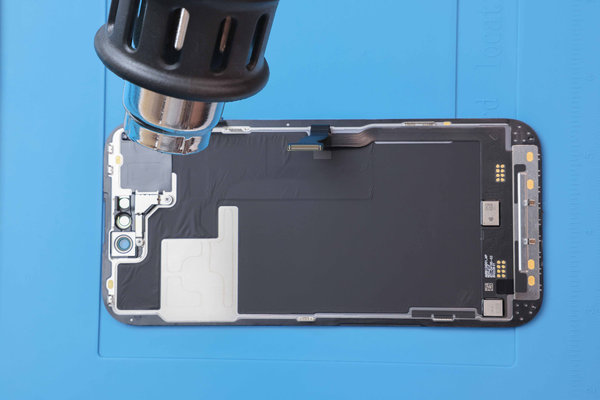
Ein Föhn, eine Heißluftpistole oder eine Heizplatte können zum Erwärmen der Oberkante des Bildschirms verwendet werden, aber achten Sie darauf, das iPhone nicht zu überhitzen, da das Display empfindlich gegenüber Hitzeschäden ist.
Schritt 11 Trennen des Näherungssensors
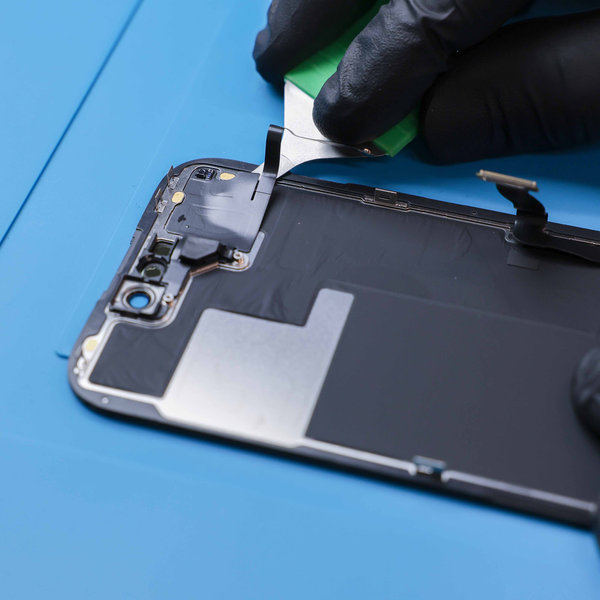
1. Führen Sie ein Öffnungswerkzeug zwischen den Näherungssensor und seine Aussparung auf dem Bildschirm ein.
2. Heben Sie den Näherungssensor mit dem Werkzeug an, um ihn vom Bildschirm zu trennen.
Sie können etwas Isopropylalkohol verwenden, um den Näherungssensor zu lösen.
Schritt 12 Trennen des Umgebungslichtsensors
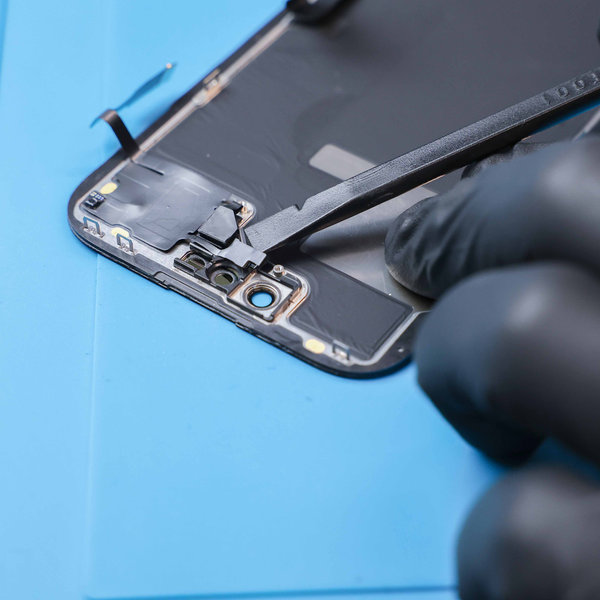
1. Führen Sie ein Öffnungswerkzeug zwischen den Umgebungslichtsensor und seine Aussparung auf dem Bildschirm ein.
2. Heben Sie den Umgebungslichtsensor mit dem Werkzeug an, um ihn vom Bildschirm zu trennen.
Schritt 13 Entfernen der vorderen Sensorbaugruppe
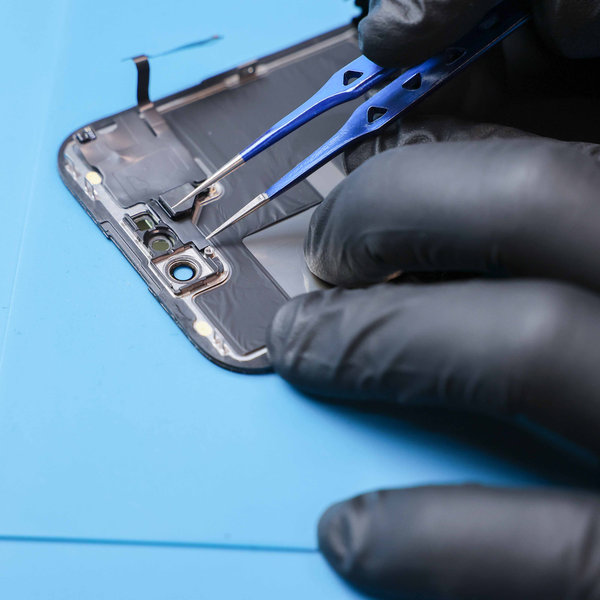
1. Führen Sie das Werkzeug unter die linke Seite der vorderen Sensorbaugruppe ein.
2. Wenn Sie Schwierigkeiten haben, erwärmen Sie die Baugruppe erneut.
3. Schieben Sie das Werkzeug unter die Baugruppe, um sie vom Rahmen zu trennen.
Schritt 14 Übertragen der Baugruppe auf einen neuen Bildschirm
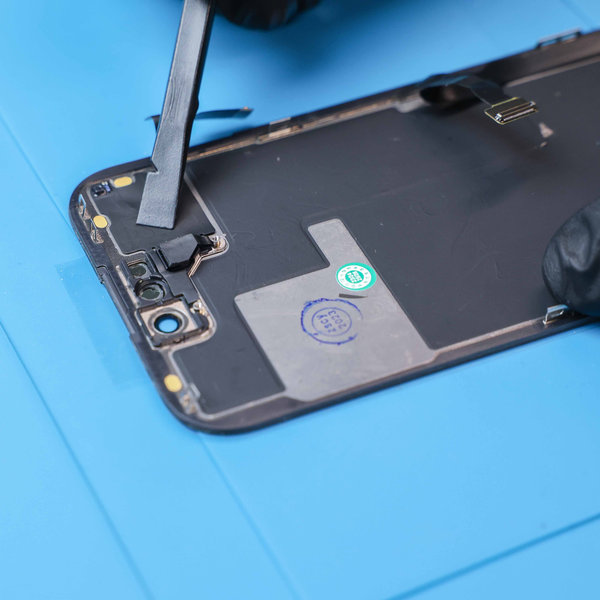
1. Verbinden Sie die Sensoren mit ihren Steckplätzen im Rahmen, um den Hauptteil der Baugruppe auszurichten.
2. Wir empfehlen Ihnen, doppelseitiges Klebeband zu verwenden, um die Teile der Baugruppe, die nicht mehr kleben, wieder anzukleben.
Schritt 15 Entfernen von altem Klebstoff an den Rändern des iPhones
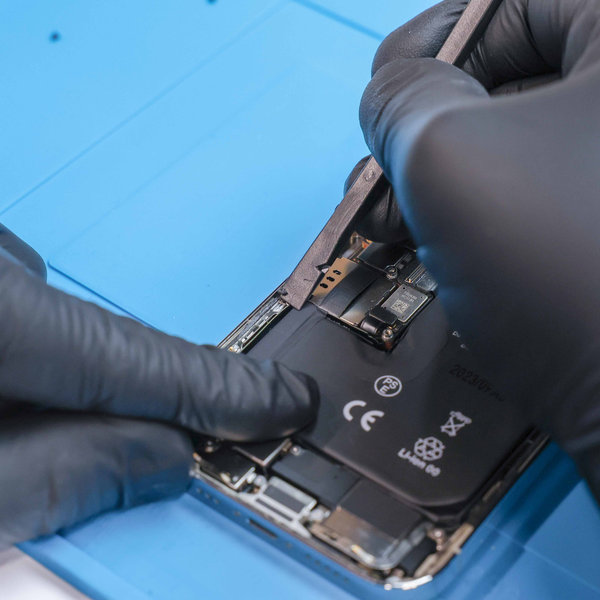
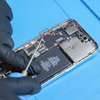
Entfernen Sie den gesamten alten Klebstoff an den Innenkanten des iPhones mit einem Spudger-Werkzeug.
Schritt 16 Auftragen von neuem Klebstoff an den Rändern des Displayrahmens
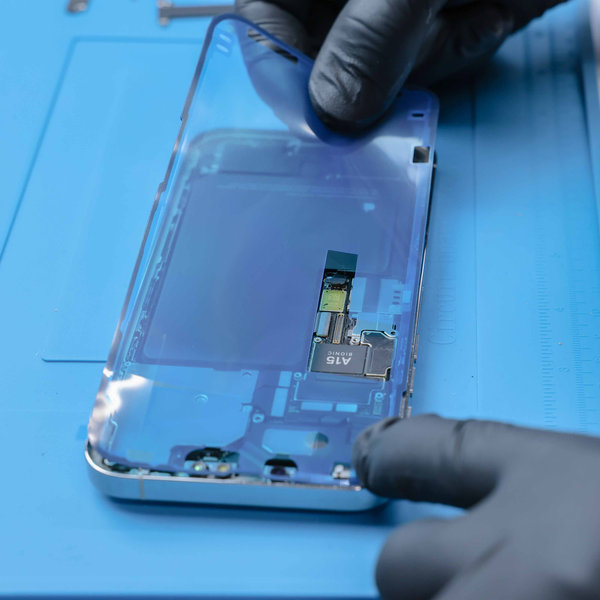
Der neue Klebstoff gewährleistet die Wasser- und Staubbeständigkeit des iPhones.

Grüne Ideen
Wir optimieren ständig unseren CO2-Fußabdruck, um unseren Planeten zu schützen. Erfahren Sie mehr darüber, wie wir unsere Prozesse anpassen, um unseren Fußabdruck zu verringern.