
Austausch des LCD-Displays beim iPhone 12
Technische Schwierigkeit
Dauer des Verfahrens
Anzahl der Schritte im Tutorial
Falls das Display deines iPhone 12 gesprungen ist, nicht auf Berührungen reagiert oder beim Einschalten kein Bild anzeigt, kannst du mit dieser Anleitung das Display selbst austauschen.
Die kombinierte Lautsprecher- und Näherungssensor-Einheit, die auf der Rückseite des Displays befestigt ist, ist ab Werk mit deinem individuellen iPhone gekoppelt. Daher muss sie bei jedem Displaytausch vom alten Display auf das neue übertragen werden. Sie enthält den Flood-Illuminator, der Teil des biometrischen Sicherheitssystems Face ID ist. Wird Face ID beschädigt oder ersetzt, funktioniert es nicht mehr. Achte daher besonders darauf, keine dieser Komponenten zu beschädigen. Im Falle einer Beschädigung kann nur Apple oder ein autorisierter Apple-Techniker Face ID wiederherstellen.
Hinweis: True Tone ist nach dem Displaytausch deaktiviert, selbst wenn ein originales Apple-Display verwendet wird. Außerdem kann auf deinem iPhone vorübergehend eine „Genuine“-Warnmeldung angezeigt werden.
Schritt 1 Entfernen der Pentalobe-Schrauben
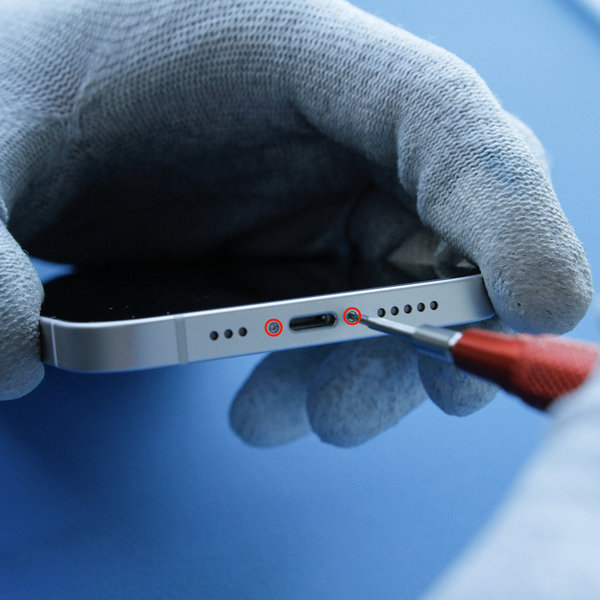
Bevor du mit der Reparatur beginnst, solltest du den Akku des iPhones auf unter 25 % entladen, da ein geladener Lithium-Ionen-Akku bei versehentlichem Durchtrennen Feuer fangen oder explodieren kann.
- Schalte das iPhone aus.
- Löse die beiden 6,75 mm langen Pentalobe-Schrauben an der Unterkante des iPhones mit einem Pentalobe-Schraubendreher (Ph0001.2).
Durch das Öffnen des iPhones wird die wasserfeste Versiegelung beschädigt. Halte daher vor diesem Schritt eine neue Dichtung bereit. Ohne neue Dichtung ist dein iPhone nicht mehr wasserdicht.
Schritt 2 Öffnen 1
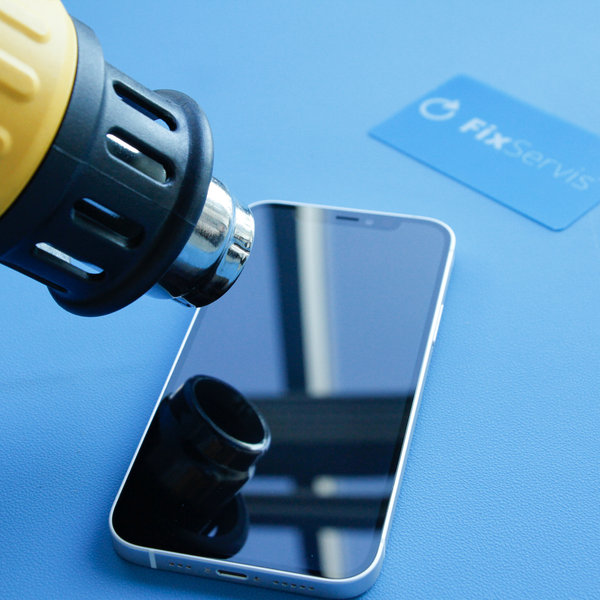
Das Erwärmen der unteren Kante des iPhones hilft, den Displaykleber aufzuweichen und das Öffnen zu erleichtern.
- Erwärme die untere Kante des iPhones mit einem Föhn oder einer Heißluftpistole etwa 3 Minuten lang, bis eine Temperatur von ca. 80 °C erreicht ist.
- Lege das iPhone auf keinen Fall in die Mikrowelle!!!
Schritt 3 Öffnen 2
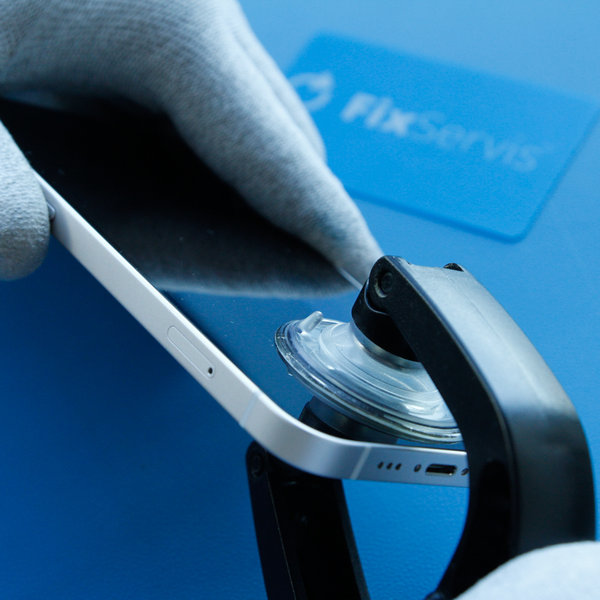

- Bringe die Saugnäpfe nahe der unteren Kante des iPhones an – einen auf der Vorderseite und einen auf der Rückseite – und drücke sie vorsichtig fest.
- Halte das iPhone sicher und nutze die Saugnäpfe, um das Display behutsam von der Rückseite des Geräts zu trennen.
- Sobald das Display etwa 3 mm vom Gehäuse abgehoben ist, führe die FixServis-Karte in den entstandenen Spalt ein.
Der Kleber, der das Display fixiert, ist sehr stark, daher erfordert das Erzeugen dieses ersten Spalts einen gewissen Kraftaufwand. Falls es schwierig ist, erwärme die untere Kante erneut und bewege das Display vorsichtig wiederholt nach oben und unten, um den Kleber zu lösen, bis sich ein Spalt zum Einführen der FixServis-Karte bildet.
Schritt 4 Öffnen 3
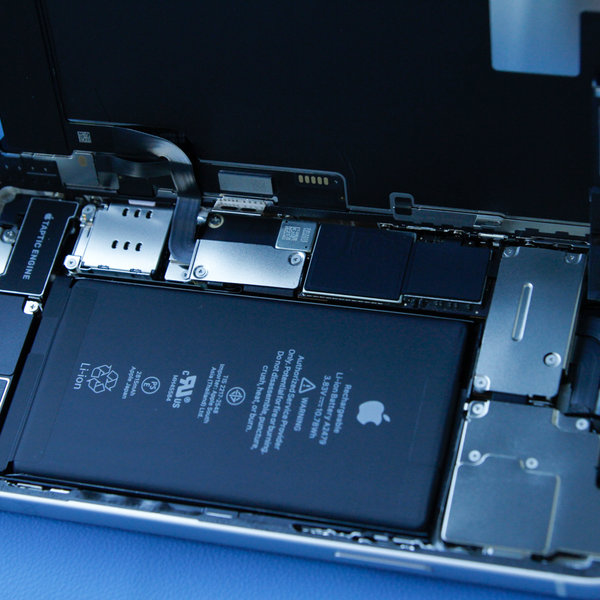
- Nachdem der Kleber entlang der Kanten erfolgreich gelöst wurde, entferne die Saugnäpfe.
- Öffne das iPhone, indem du das Display wie ein Buch nach links aufklappst.
- Wir empfehlen, das Display abzustützen, damit das empfindliche Flexkabel, das das Display mit dem Logic Board verbindet, nicht abreißt.
Versuche vorerst nicht, das Display vollständig zu lösen, da es noch über einige empfindliche Flexkabel mit dem Mainboard des iPhones verbunden ist.
Schritt 5 Entfernen des Batteriesteckers und der Display-Abdeckung
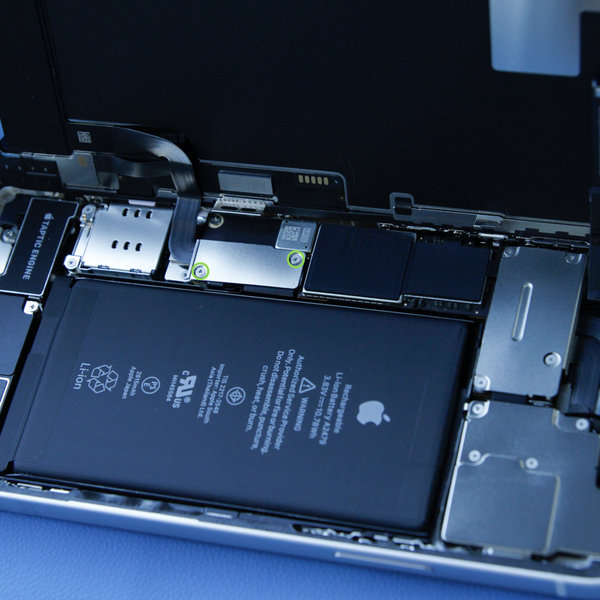
- Entferne die beiden 1,1 mm langen Schrauben, mit denen die Steckverbinder-Abdeckung befestigt ist, mit einem Pentalobe-Schraubendreher (Y) und nimm die Abdeckung ab.
Achte während der gesamten Reparatur darauf, jede Schraube genau an ihre ursprüngliche Position zurückzusetzen, um Schäden am iPhone zu vermeiden.
Schritt 6 Trennen des Akkus
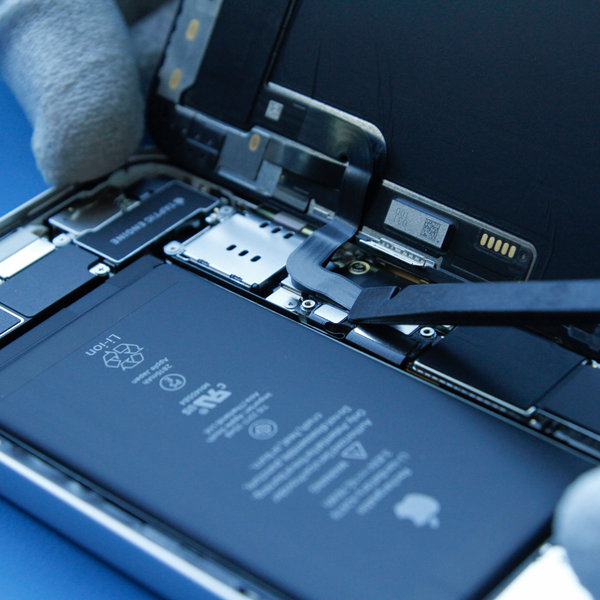
- Verwende die Spitze des Spudgers, um den Batteriestecker vom Logic Board zu trennen.
- Biege den Stecker leicht vom Logic Board weg, um einen versehentlichen Kontakt mit dem Anschluss und eine Stromversorgung des Geräts während der Reparatur zu verhindern.
Schritt 7 Trennen des OLED-Displays und Digitizers
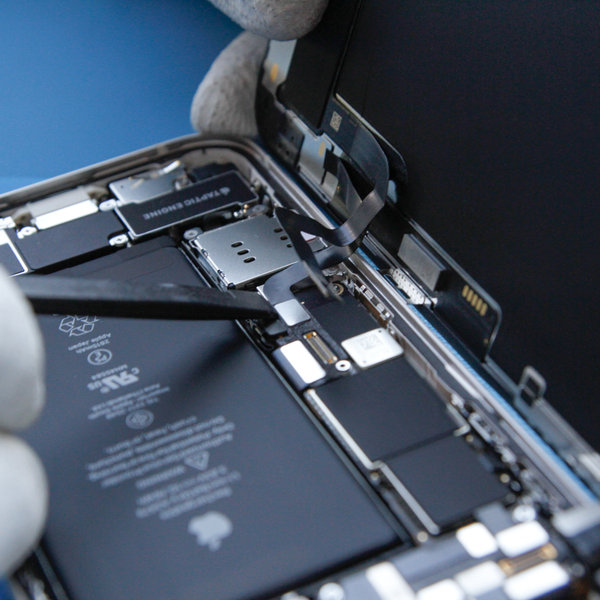
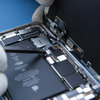
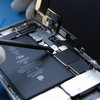
- Trenne den Stecker des OLED-Panels und des Digitizer-Kabels mit einem Spudger.
Schritt 8 Entfernen der Abdeckung des Frontsensor-Anschlusses
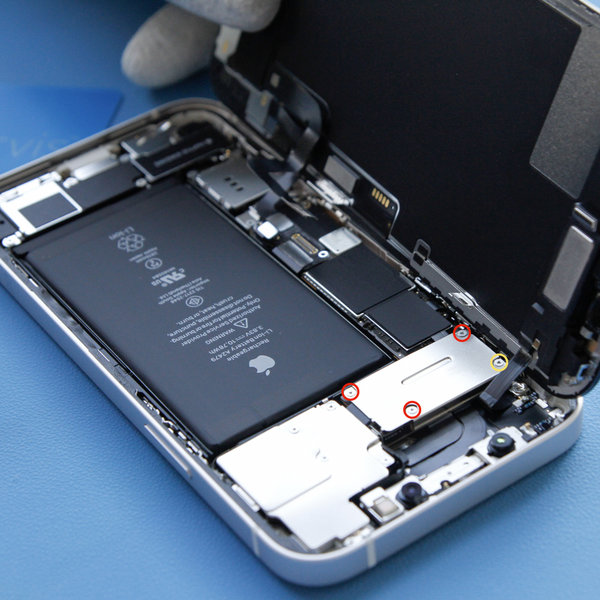
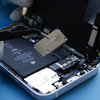
Entferne mit einem Pentalobe-Schraubendreher die vier Schrauben, mit denen die Abdeckung des Frontsensor-Anschlusses befestigt ist:
- Drei Schrauben mit einer Länge von 1,1 mm
- Eine Schraube mit einer Länge von 1,4 mm
Nimm anschließend die Abdeckung ab.
Achte während der gesamten Reparatur darauf, jede Schraube exakt an ihre ursprüngliche Position zurückzusetzen, um Schäden am iPhone zu vermeiden.
Schritt 9 Trennen des Frontsensor-Anschlusses
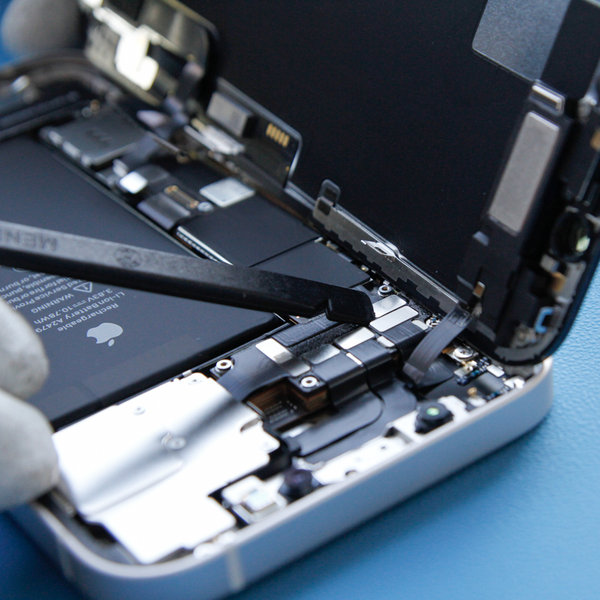
- Trenne den Stecker des Frontsensor-Einheit-Kabels mit einem Spudger oder dem Fingernagel.
Schritt 10 Entfernen der Displayeinheit
- Entfernen der Displayeinheit.
Schritt 11 Entfernen der Lautsprecher-/Sensor-Einheit
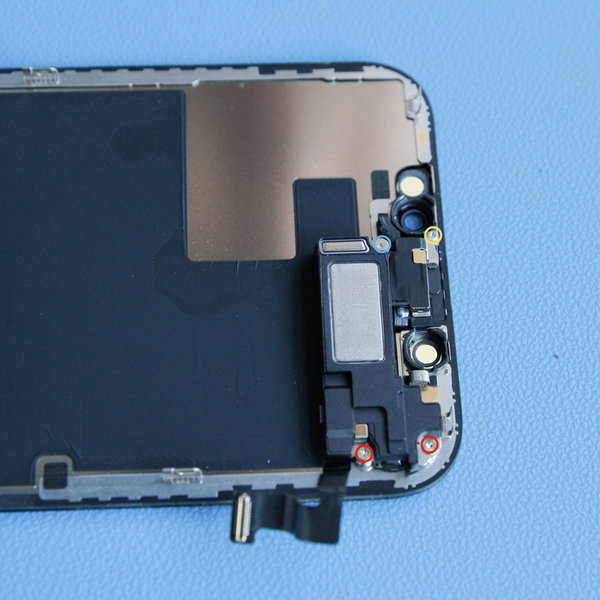
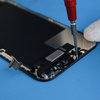
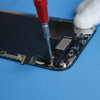
Entferne mit einem Pentalobe-Schraubendreher die vier Schrauben, mit denen die Sensor-/Lautsprecher-Einheit an der Rückseite des Displays befestigt ist:
- Zwei Phillips-Schrauben mit einer Länge von 1,4 mm
- Eine Y000-Schraube mit einer Länge von 1,7 mm
- Eine Y000-Schraube mit einer Länge von 1,2 mm
Schritt 12 Klappe die Lautsprecher-Einheit um
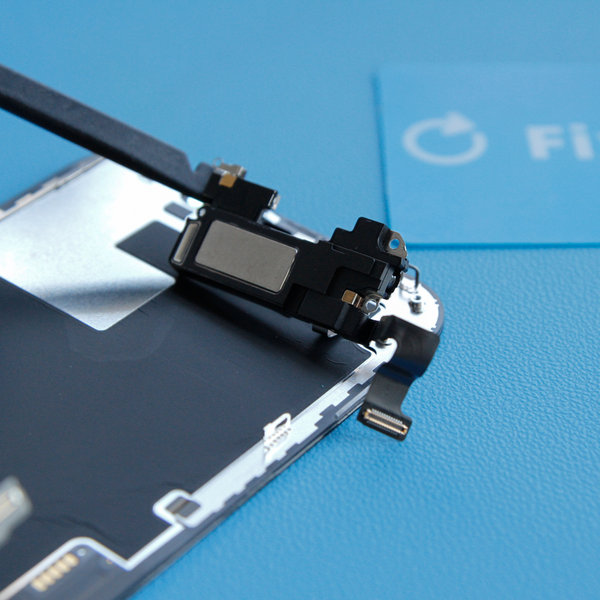
- Der Hörerlautsprecher sitzt leicht fest.
- Heble die obere Kante des Lautsprechers vorsichtig mit einem Spudger an.
- Klappe die Lautsprecher-Einheit nach unten und aus der oberen Kante des Displays heraus.
Der Lautsprecher bleibt über ein sehr dünnes Flexkabel verbunden. Achte darauf, das Kabel nicht zu spannen oder zu beschädigen.
Schritt 13 Erwärme die obere Kante des Displays
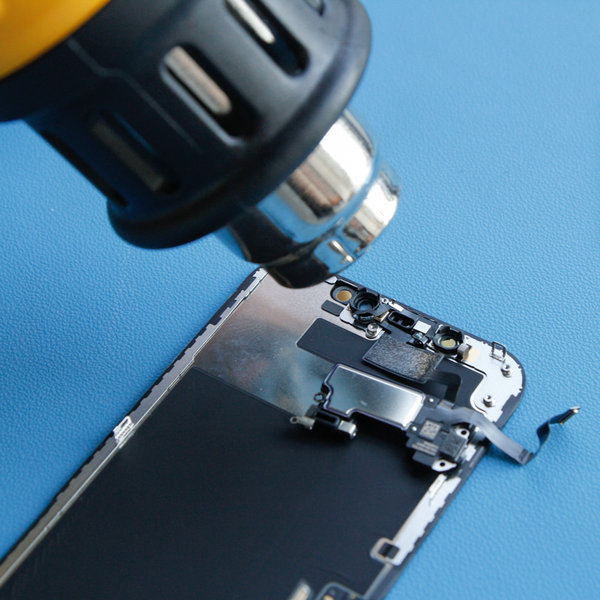
- Erwärme die obere Vorderseite des Displays mit einem Föhn oder einer Heißluftpistole für 1–2 Minuten, um den Kleber der Sensorhalterung aufzuweichen.
Schritt 14 Fach des Umgebungslichtsensors
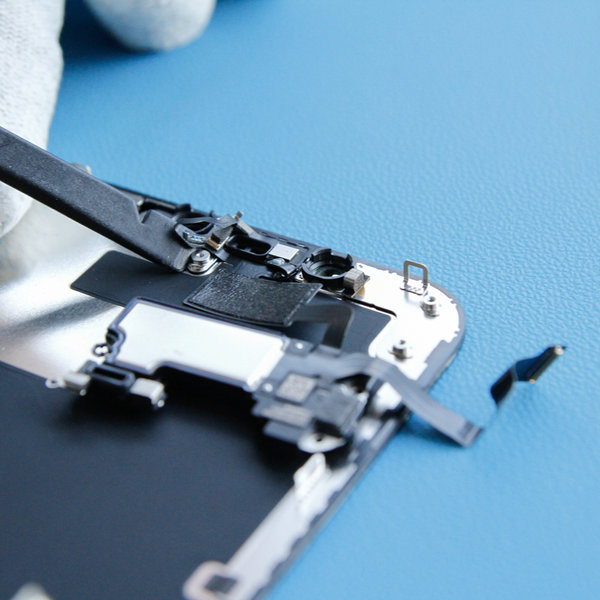
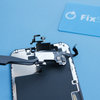
- Hebele den Umgebungslichtsensor mit einem Spudger vorsichtig an und löse ihn aus seiner Aussparung an der Frontplatte.
- Entferne ihn anschließend mit einer Pinzette.
Achte dabei darauf, die Flexkabel des Lichtsensors beim Anheben nicht zu beschädigen.
Schritt 15 Einbau eines neuen LCD-Displays
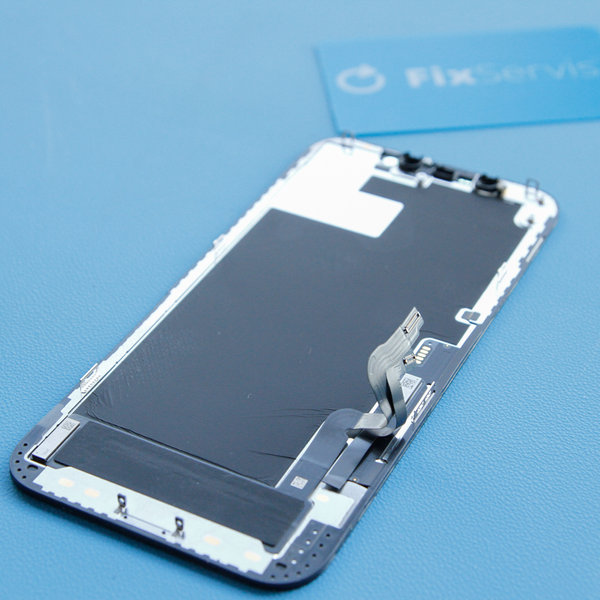
- Baue die Lautsprecher- und Frontsensor-Einheit in das neue LCD-Display ein.
Für den Wiedereinbau folge dieser Anleitung in umgekehrter Reihenfolge.

Grüne Ideen
Wir optimieren ständig unseren CO2-Fußabdruck, um unseren Planeten zu schützen. Erfahren Sie mehr darüber, wie wir unsere Prozesse anpassen, um unseren Fußabdruck zu verringern.