
Austausch der Batterie beim iPhone 11 Pro
Technische Schwierigkeit
Dauer des Verfahrens
Anzahl der Schritte im Tutorial
Apple-Batterien sind in der Lage, während 500 Ladezyklen 80 % ihrer Kapazität zu erhalten, was für die meisten Nutzer etwa 18–24 Monate entspricht. Der Verschleiß der Batterie bedeutet häufigeres Laden, kann aber auch Ihr iPhone verlangsamen. Verwenden Sie daher diese Anleitung, um die volle Leistung Ihres Geräts wiederherzustellen.
Diese Anleitung enthält außerdem Schritte zum vollständigen Trennen des Displays sowie zum Entfernen des unteren Lautsprechers und der Taptic Engine, um einen besseren Zugang zu den Klebestreifen der Batterie zu erhalten.
Nach Abschluss der Reparatur kalibrieren Sie die neue Batterie für eine optimale Leistung. Laden Sie die Batterie auf 100 % und lassen Sie sie mindestens weitere 2 Stunden am Ladegerät. Verwenden Sie das iPhone anschließend, bis die Batterie vollständig entladen ist, und laden Sie es danach ohne Unterbrechung wieder auf 100 %.
Schritt 1 Entfernen der Pentalobe-Schrauben
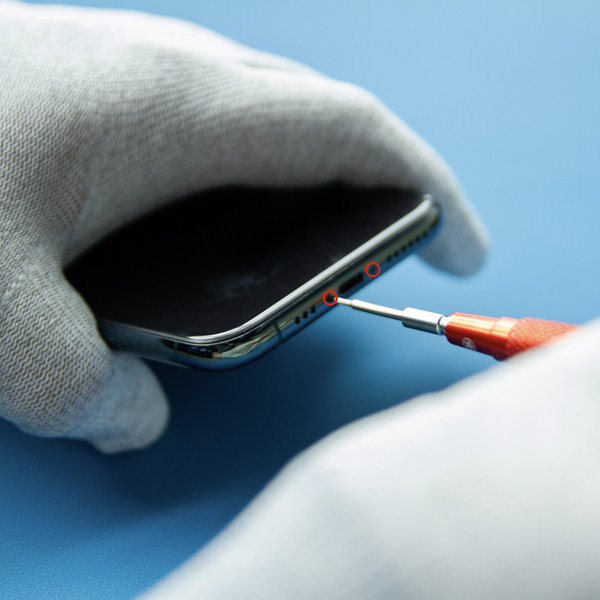
Bevor Sie beginnen, muss das iPhone auf unter 25 % entladen werden, da eine geladene Li-Ionen-Batterie bei versehentlichem Durchtrennen Feuer fangen oder explodieren kann.
- Schalten Sie das iPhone aus.
- Lösen Sie mit einem Pentalobe-Schraubendreher (Ph0001.2) die zwei 6,7 mm langen Pentalobe-Schrauben an der Unterkante des iPhones.
Durch das Öffnen des iPhones wird die wasserdichte Versiegelung beschädigt. Halten Sie daher vor Beginn dieses Schritts eine Ersatzdichtung bereit. Ohne neue Dichtung ist das iPhone nicht mehr wasserdicht.
Schritt 2 Öffnen 1
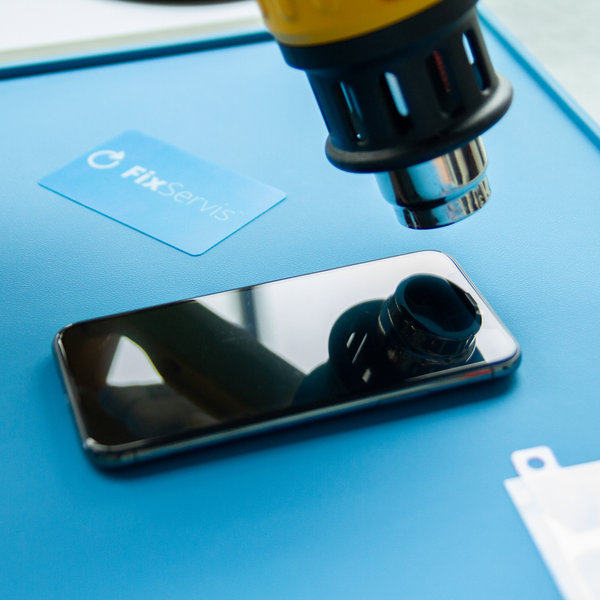
Das Erwärmen der Unterkante des iPhones hilft, den Displaykleber aufzuweichen und das Öffnen zu erleichtern.
- Erwärmen Sie die Unterkante des iPhones mit einem Föhn oder einer Heißluftpistole etwa 3 Minuten lang, bis eine Temperatur von ca. 80 °C erreicht ist.
- Legen Sie das iPhone niemals in die Mikrowelle!!!
Schritt 3 Öffnen 2
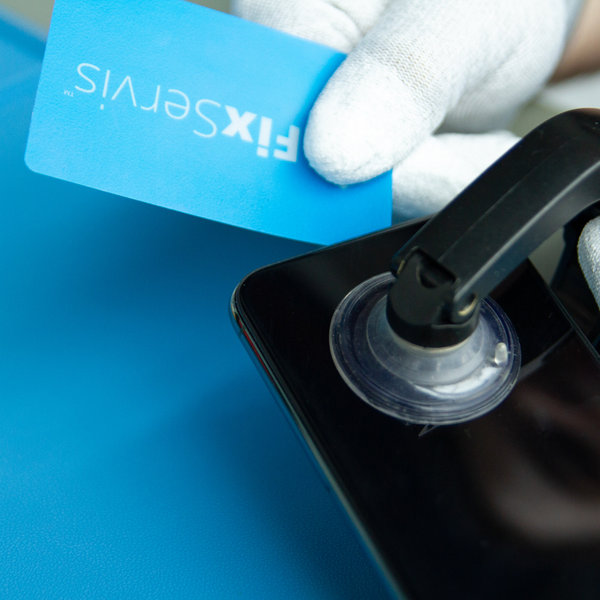
- Platzieren Sie die Saugnäpfe nahe der Unterkante des iPhones, einen an der Vorderseite und den anderen an der Rückseite, und drücken Sie sie vorsichtig an.
- Halten Sie das iPhone sicher fest und verwenden Sie die Saugnäpfe, um das Display vorsichtig von der Rückseite des Telefons zu lösen.
- Nachdem das Display etwa 3 mm von der Rückseite getrennt ist, führen Sie die Fixservis-Karte in den Spalt ein.
Der Kleber, der das Display an Ort und Stelle hält, ist sehr stark, daher erfordert das Erzeugen dieses ersten Spalts erhebliche Kraft. Wenn Sie Schwierigkeiten haben, erwärmen Sie die Unterkante erneut und bewegen Sie das Display vorsichtig mehrmals nach oben und unten, um den Kleber zu schwächen, bis sich ein Spalt bildet, in den Sie die Fixservis-Karte einsetzen können.
Schritt 4 Öffnen 3
- Führen Sie die Fixservis-Karte um die untere linke Ecke und entlang der linken Kante nach oben, um den Kleber zu lösen, der das Display hält.
- Wiederholen Sie den gleichen Vorgang um die untere rechte Ecke und entlang der rechten Kante nach oben.
Führen Sie die Karte nicht zu tief ein, um Schäden an den internen Komponenten des iPhones zu vermeiden.
Schritt 5 Öffnen 4
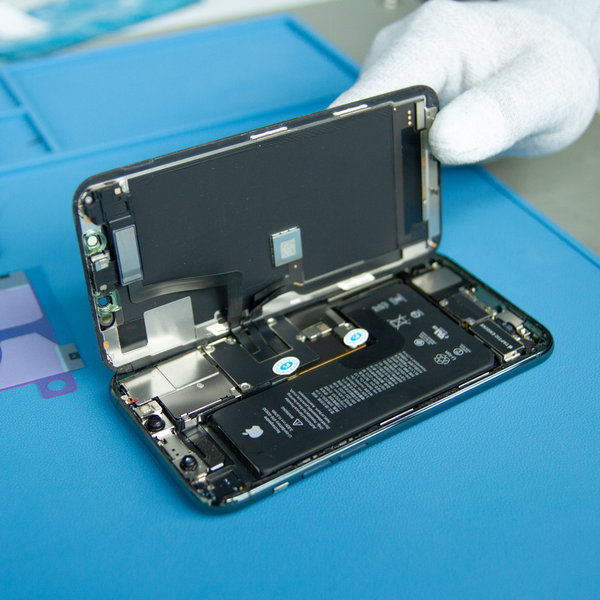
- Nachdem der Kleber an den Rändern erfolgreich gelöst wurde, entfernen Sie die Saugnäpfe.
- Öffnen Sie das iPhone, indem Sie das Display wie ein Buch nach links aufklappen.
- Wir empfehlen, das Display abzustützen, damit das Flachkabel, das das Display mit dem Logic Board verbindet, nicht abreißt.
Versuchen Sie vorerst nicht, das Display vollständig zu trennen, da es noch über einige empfindliche Flachkabel mit dem Logic Board des iPhones verbunden ist.
Schritt 6 Schrauben Sie die Abdeckung des Batteriesteckers ab

- Entfernen Sie mit einem Pentalobe-Schraubendreher die zwei 1,3 mm langen Schrauben, mit denen die Abdeckung des Batteriesteckers befestigt ist, und nehmen Sie diese anschließend ab.
Achten Sie während der gesamten Reparatur darauf, jede Schraube genau an ihre ursprüngliche Position zurückzusetzen, um Schäden am iPhone zu vermeiden.
Schritt 7 Trennen der Batterie
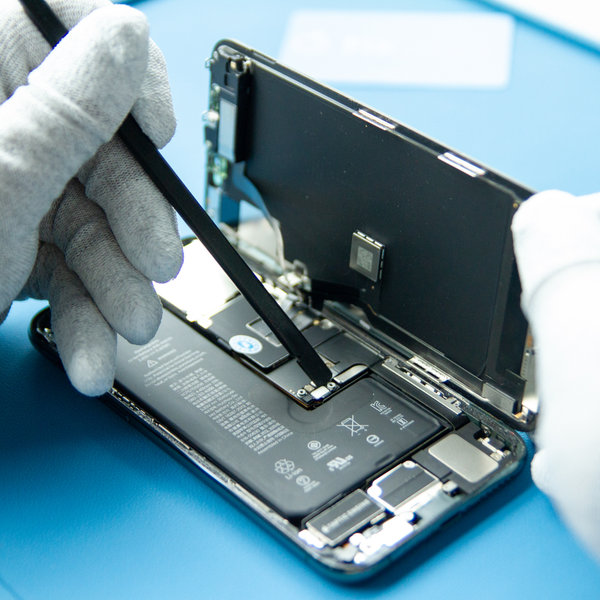
- Verwenden Sie die Spitze des Spudgers, um den Batteriestecker vom Logic Board zu trennen.
Achten Sie darauf, die schwarze Silikondichtung um diesen und andere Board-Anschlüsse nicht zu beschädigen. Diese Dichtungen bieten einen hervorragenden Schutz vor dem Eindringen von Wasser und Staub.
- Biegen Sie den Stecker leicht vom Logic Board weg, um während der Reparatur einen versehentlichen Kontakt mit dem Anschluss und eine Stromversorgung des iPhones zu verhindern.
Schritt 8 Entfernen der Abdeckung des Logic Boards
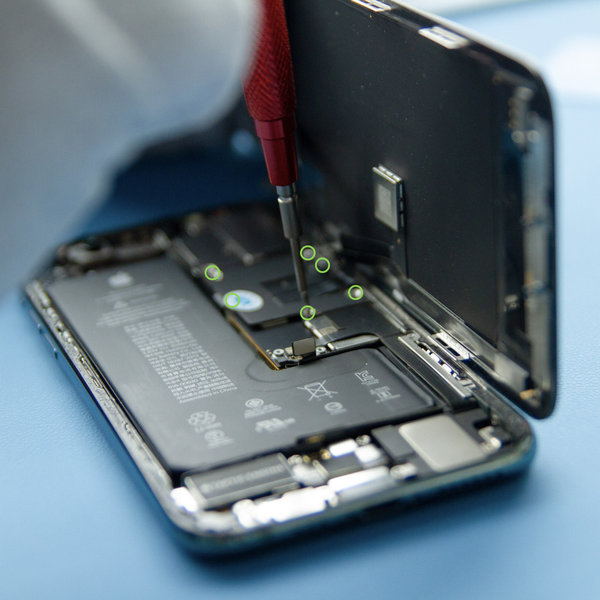
- Lösen Sie mit einem Pentalobe-Schraubendreher die sechs 1,3 mm langen Schrauben, mit denen die Abdeckung des Logic Boards befestigt ist, und entfernen Sie diese anschließend.
Schritt 9 Trennen Sie das OLED-Display sowie den Frontsensor und den Digitizer ab
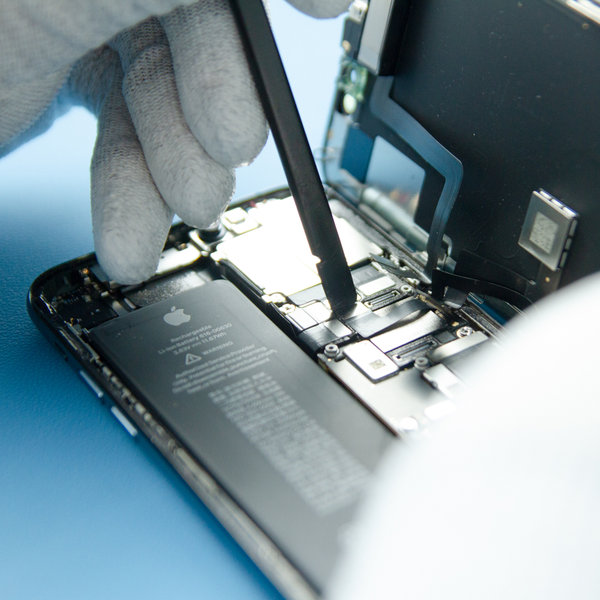
- Trennen Sie mit dem Spudger den Stecker des OLED-Panels sowie die Anschlüsse des Frontsensors und des Digitizers.
Schritt 10 Entfernen Sie die Displayeinheit
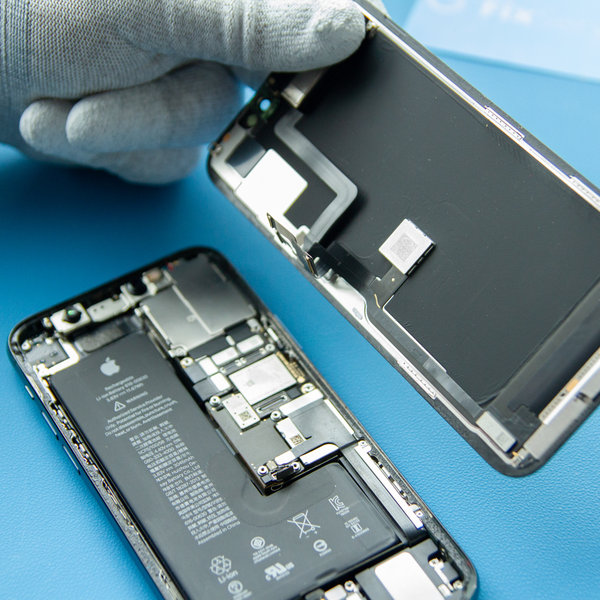
- Entfernen Sie das Display vom Logic Board.
Schritt 11 Entfernen Sie die untere Abdeckung des Batteriesteckers
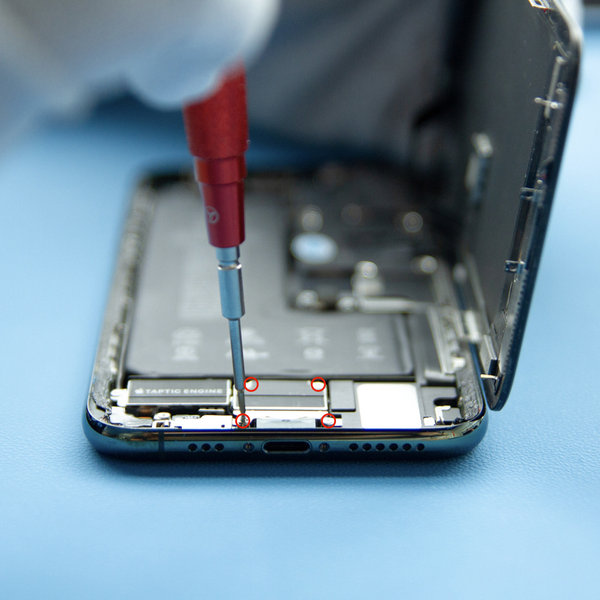
- Lösen Sie mit einem Pagoda-Schraubendreher die vier 1,5 mm langen Schrauben, mit denen die untere Abdeckung des Batteriesteckers befestigt ist, und entfernen Sie diese anschließend.
Schritt 12 Trennen Sie den unteren Batteriestecker ab
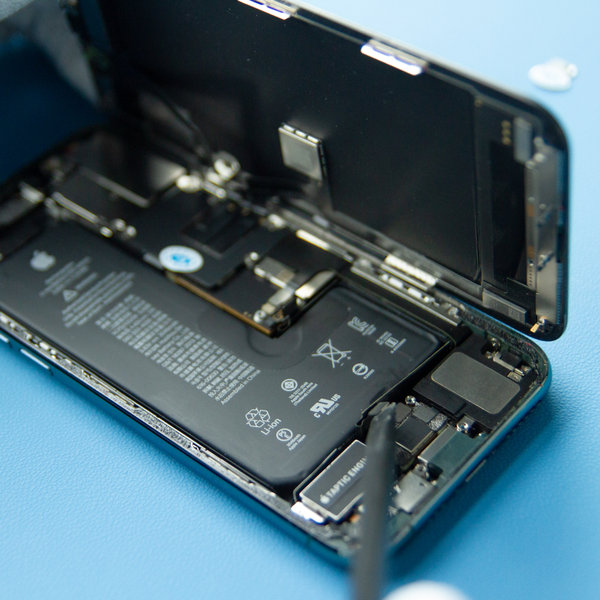
- Verwenden Sie den Spudger, um das untere Batteriekabel zu trennen.
Schritt 13 Entfernen der Taptic Engine
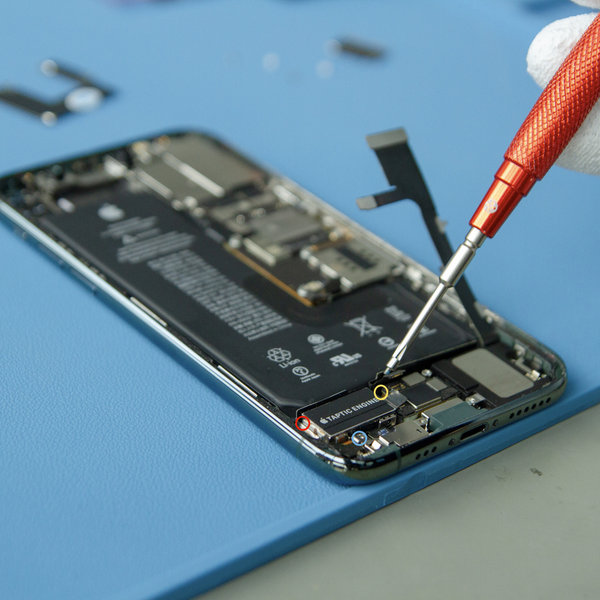
- Verwenden Sie den Spudger, um die Taptic Engine zu trennen.
Entfernen Sie mit einem Pentalobe-Schraubendreher die drei Schrauben, mit denen die Taptic Engine befestigt ist:
- erste Schraube 1,9 mm lang.
- zweite Schraube 1,4 mm lang.
- dritte Schraube 4,1 mm lang.
- Entfernen Sie anschließend die Taptic Engine.
Achten Sie während der gesamten Reparatur darauf, jede Schraube genau an ihre ursprüngliche Position zurückzusetzen, um Schäden am iPhone zu vermeiden.
Schritt 14 Entfernen der Halterung für das Flexkabel
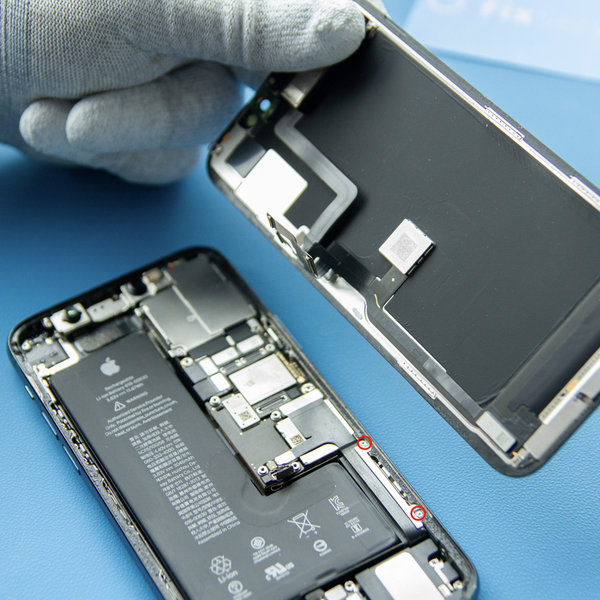
- Lösen Sie mit einem Pentalobe-Schraubendreher die zwei 1,4 mm langen Schrauben, mit denen die Halterung des Lightning-Flexkabels befestigt ist, und entfernen Sie diese anschließend.
Schritt 15 Trennen des Lightning-Flexkabels
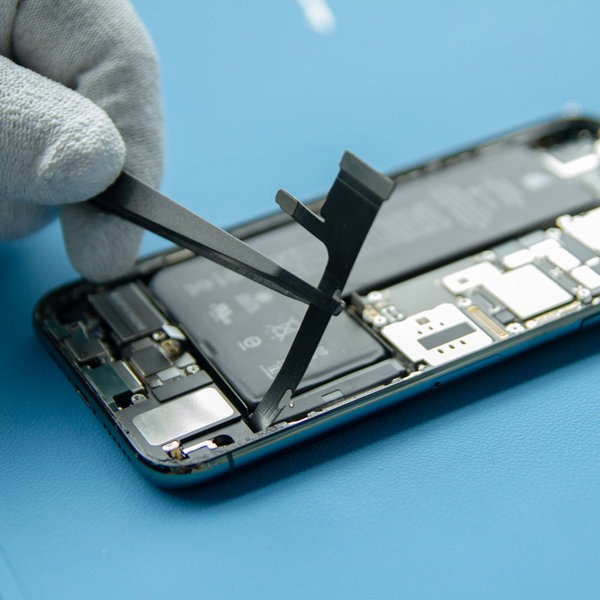
- Verwenden Sie den Spudger, um beide Steckverbindungen des Lightning-Flexkabels vom Logic Board zu trennen.
- Heben Sie das Lightning-Flexkabel vorsichtig an und biegen Sie es leicht in Richtung der Unterkante des iPhones, um einen besseren Zugang zur darunterliegenden Batterie zu erhalten.
Schritt 16 Abziehen der Klebelaschen
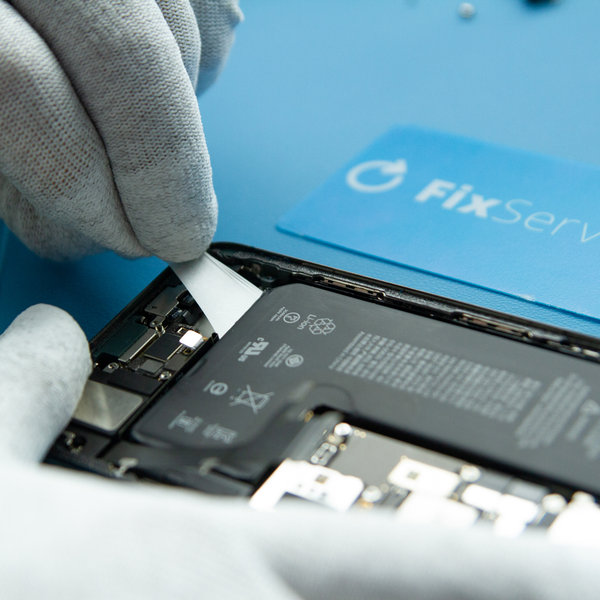
- Die Batterie ist mit drei Klebestreifen am Gehäuse befestigt – einer nahe der unteren Kante der Batterie, einer an der Oberseite und der dritte auf der rechten Seite.
- Jeder Klebestreifen hat am Ende eine oder zwei schwarze Zuglaschen, die leicht an den Seitenkanten der Batterie befestigt sind.
- Greifen Sie die Laschen gleichzeitig und ziehen Sie den Klebestreifen langsam von der Batterie weg.
- Wiederholen Sie diesen Vorgang an allen drei Seiten.
Schritt 17 Auswahl der Batterie
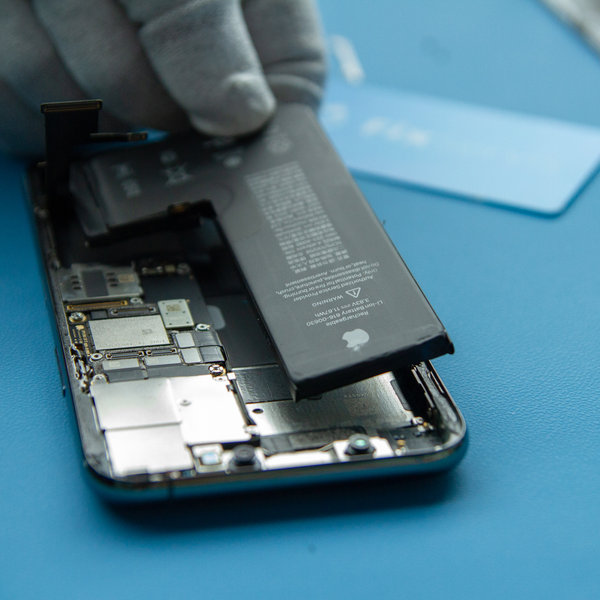
- Entfernen Sie die Batterie mithilfe des Spudgers.
Schritt 18 Anbringen von neuem Klebeband an der neuen Batterie
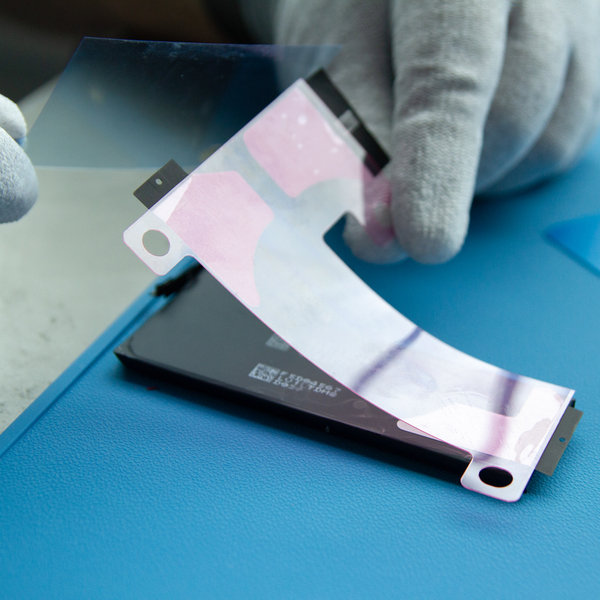
- Ziehen Sie die blaue Kunststofffolie von den neuen Klebestreifen ab und entsorgen Sie sie.
- Platzieren Sie die Klebestreifen vorsichtig auf der Batterie und kleben Sie sie wie gezeigt fest.
- Drücken Sie die Streifen mit den Fingern oder einem Tuch fest auf die Batterie.
- Drücken Sie auch die Mitte an, um das schwarze Kontrolletikett an der Batterie zu befestigen.
Schritt 19 Setzen Sie eine neue Batterie in das iPhone ein
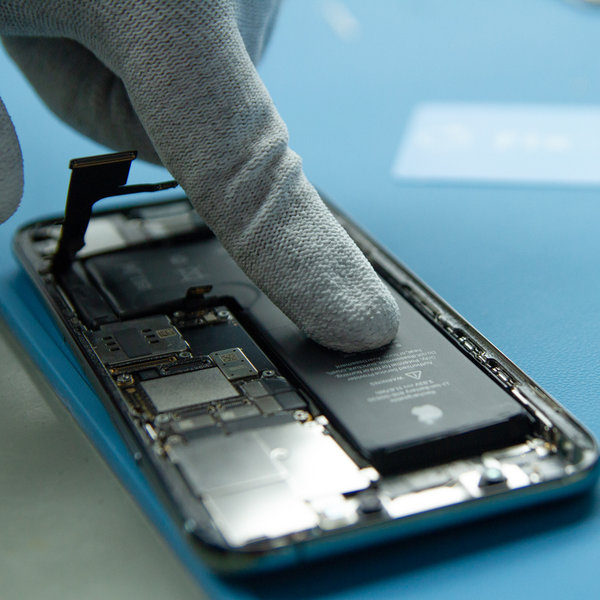
- Setzen Sie die Batterie vorsichtig in das iPhone ein.
- Stellen Sie sicher, dass der Batteriestecker korrekt mit dem Logic Board ausgerichtet ist.
Schritt 20 Entfernen Sie den alten Kleber rund um die Ränder des iPhones
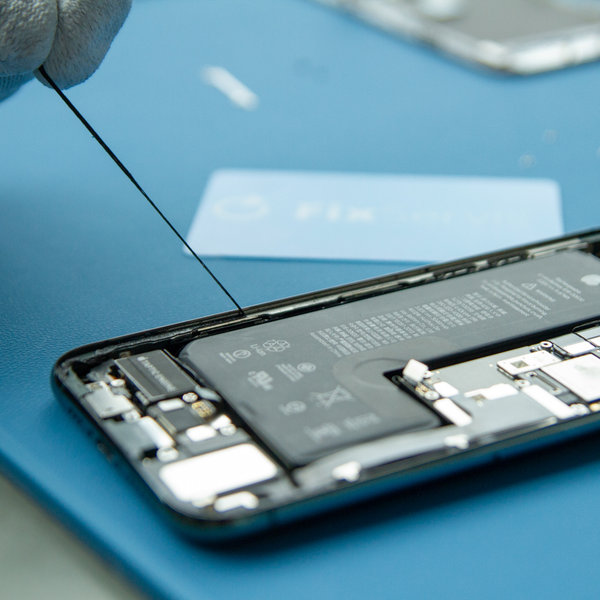
- Entfernen Sie den alten Kleber entlang der Ränder des iPhones.
Schritt 21 Bringen Sie neuen Kleber rund um die Ränder des iPhones an
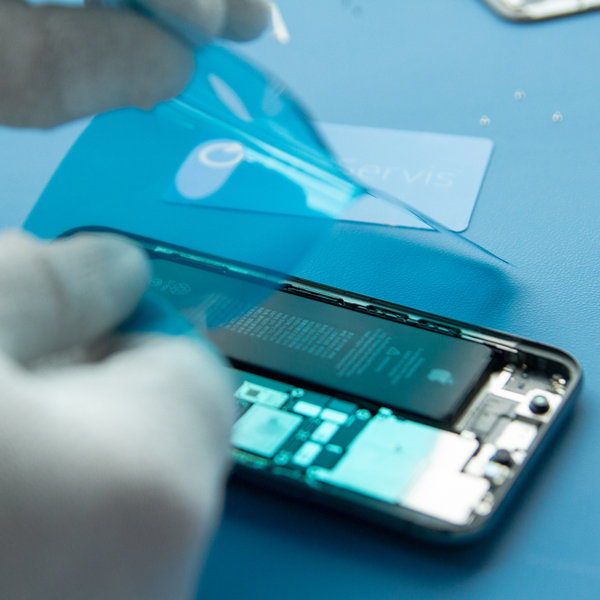

- Bringen Sie neuen Kleber unter der LCD-Dichtung an.
- Schließen Sie die Batterie wieder an.
Der neue Kleber stellt die Wasser- und Staubresistenz des iPhones sicher.
Schritt 22 Zusammenbau des iPhones
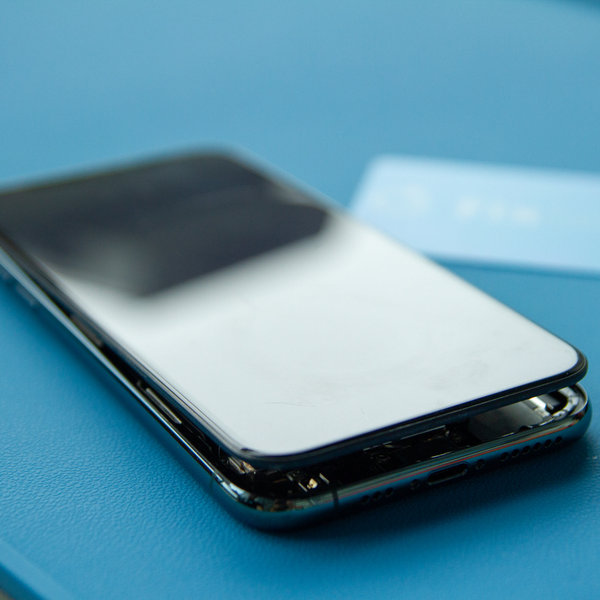
- Befolgen Sie für den Wiedereinbau diese Anweisungen in umgekehrter Reihenfolge.

Grüne Ideen
Wir optimieren ständig unseren CO2-Fußabdruck, um unseren Planeten zu schützen. Erfahren Sie mehr darüber, wie wir unsere Prozesse anpassen, um unseren Fußabdruck zu verringern.